Au lancement de 1Water Desktop, la boite de dialogue suivante
s’affiche :
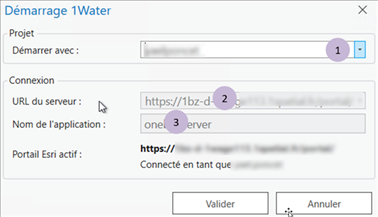
Figure 1 : Boîte de démarrage 1Water
Le groupe « Projet »
contient la liste
 de tous les projets disponibles dans le
répertoire de travail 1Water de l’utilisateur (« Documents/1Water/Projets »).
de tous les projets disponibles dans le
répertoire de travail 1Water de l’utilisateur (« Documents/1Water/Projets »).
Le groupe « Connexion » affiche les informations suivantes :
►
URL du serveur : URL du
serveur 1BiZ  associé au projet courant ;
►
Nom de l’application : nom de
l’application  associé au serveur 1BiZ ;
► Portail Esri actif : URL du portail Esri actif et utilisateur connecté au portail.
! Au premier lancement, la liste du groupe « Projet » est vide avec les champs « URL du serveur : » et « Nom de l’application : » vides et activés ; sinon le dernier projet utilisé est sélectionné.
! Si un projet est sélectionné, les champs « URL du serveur : » et « Nom de l’application : » sont renseignés et grisés.
! Si le projet sélectionné fait référence à un portail qui ne correspond pas au portail actif, l’utilisateur est alerté.
Pour créer un nouveau projet, saisir un nom dans le champ « Démarrer avec : » et renseigner les champs « URL du serveur : » et « Nom de l’application : » :
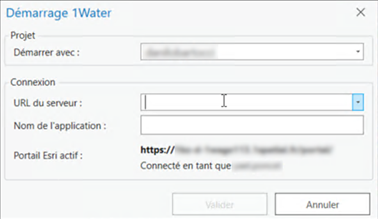
Figure 2 : Créer un nouveau projet de démarrage
! Le nom d’un projet doit débuter par une lettre majuscule ou minuscule puis contenir des lettres majuscules ou minuscules, des chiffres ou des "-".
Pour changer de projet, cliquer sur la liste déroulante et sélectionner un projet dans la liste :
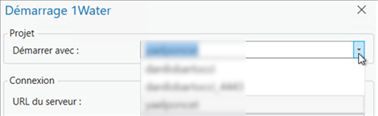
Figure 3 : Sélectionner un nouveau projet de démarrage
Les champs « URL du serveur : » et « Nom de l’application : » sont renseignés et grisés.
! Si le projet sélectionné fait référence à un portail qui ne correspond pas au portail actif, l’utilisateur est alerté et le bouton « Valider » est désactivé.
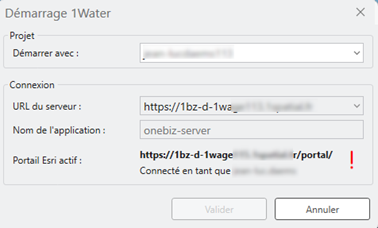
Figure 4 : Projet non associé au portail actif
Pour supprimer un projet,
cliquer sur la liste déroulante à droite, survoler le projet à supprimer et
presser  qui apparaît sur la droite :
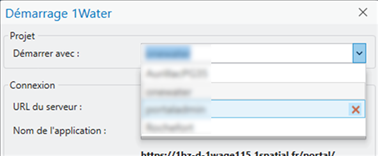
Figure 5 : Supprimer un projet de démarrage